Je opent een portret, schuift wat aan de kleuren en ineens lijkt je model net terug van drie weken zonvakantie. Een te oranje huid is een van de dingen waar fotografen in Lightroom het vaakst op vastlopen. Toen wij onze Instagram-volgers vroegen naar hun grootste struggles met kleur, ging een flink deel van de reacties precies hierover: huidskleur, roodheid en het vinden van de juiste kleurtint. In dit artikel lees je waar die oranje gloed vandaan komt, met welke schuifregelaars je hem terugdringt en welke tool je hier beter even laat staan.
Een te oranje huid ontstaat op twee plekken: bij de opname of tijdens je eigen bewerking. Bij de opname komt het door een verkeerd ingestelde witbalans of door lichtinvloeden die een warme kleur over het gezicht leggen. Tijdens het bewerken komt het vaak doordat je de verzadiging of de helderheid van de warme kleuren te ver doortrekt. Verzadiging speelt daarbij een grote rol: je maakt er alle kleuren feller mee, dus ook de huid, en te veel verzadiging laat huidtinten onnatuurlijk ogen. Welke van de twee oorzaken bij jouw foto speelt, bepaalt waar je begint.
Kleurcorrectie en color grading worden vaak door elkaar gehaald, terwijl ze iets heel anders doen. Kleurcorrectie is de eerste stap. Daarbij herstel je afwijkingen zodat de kleuren realistisch en natuurlijk worden, en dat gaat over belichting, hooglichten en schaduwen, ruisreductie, witbalans en contrast. Color grading komt daarna en geeft je foto sfeer, stijl en uitstraling.
Bij een oranje huid betekent dat bijna altijd: terug naar je witbalans voordat je aan de kleurwielen gaat zitten. Een foto met een scheve witbalans die je daarna gaat stylen, komt alleen maar verder van huis te staan. Kleurcorrectie zorgt bovendien dat beelden die op verschillende momenten van de dag zijn gemaakt, eruitzien alsof ze onder dezelfde omstandigheden zijn geschoten.
Werk je in RAW, dan heb je hier de meeste ruimte. RAW legt elk detail vast, van de donkerste schaduwen tot de helderste hoogtepunten, waardoor je kleuren en belichting kunt aanpassen zonder kwaliteit te verliezen. Bij JPEG gooit je camera een deel van die informatie weg om ruimte te besparen, en houd je dus minder over om mee te sturen.
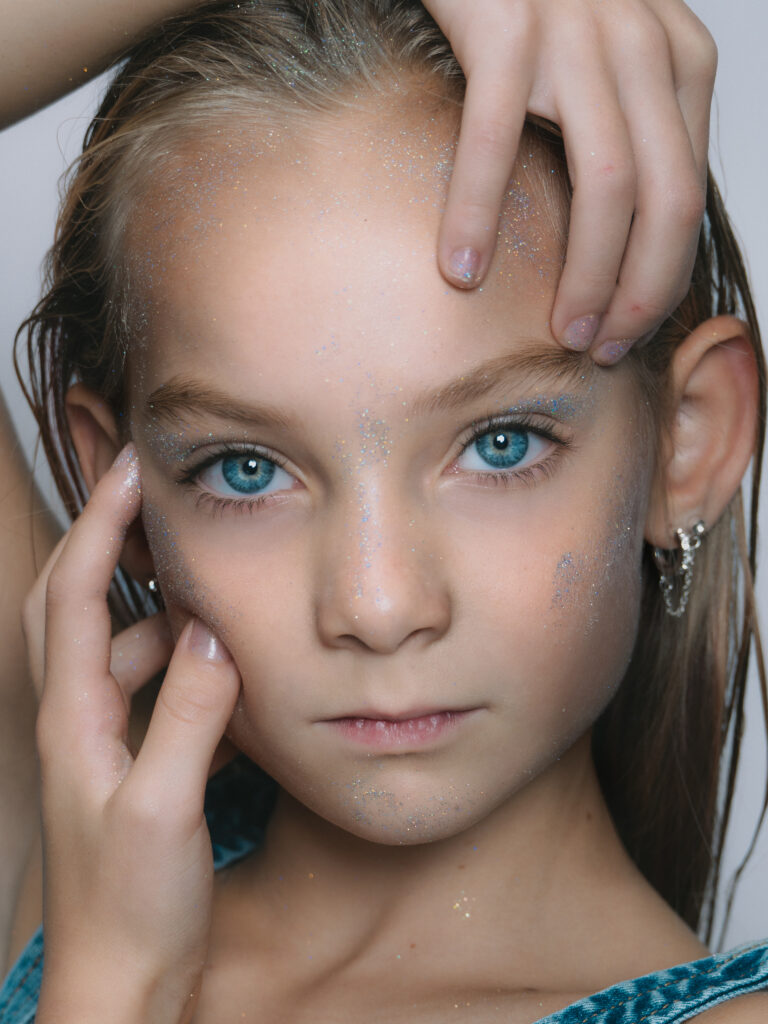
In de Color Mixer pas je de helderheid, levendigheid en tint per kleur afzonderlijk aan. Voor huid zijn twee kanalen belangrijk: oranje en geel. Is de huid te geel geworden door je witbalans, dan pak je de gele slider. Voor een te oranje gezicht gebruik je de oranje slider om de huidskleur natuurlijker te maken, of juist om er wat extra zomerse gloed aan toe te voegen wanneer je dat wel wilt.
Dat die twee kanalen zo goed werken, is geen toeval. Huidtinten zijn van nature een mix van geel, oranje en een beetje rood. Door precies daar te sturen raak je de huid, terwijl de rest van je foto grotendeels met rust blijft. Wil je nog gerichter werken, dan wijs je met Point Color een specifieke kleur aan met het pipet en pas je daar de helderheid, levendigheid en tint van aan.
Omdat je met hue de kleur zelf verandert, en dat gaat bij een huid razendsnel te ver. Een kleine verschuiving is al het verschil tussen iemand die er gezond uitziet en iemand die misselijk groen oogt.
Wij passen de hue bij portretten daarom niet aan, tenzij de oorspronkelijke kleur van de huid ongewenste kleuren bevat, zoals te veel rood of groen door een verkeerde witbalans of door lichtinvloeden. Is dat het geval, werk dan subtiel. In alle andere situaties kom je verder met de luminance en de verzadiging.
Dan sla je door naar een van twee uitersten, en allebei zie je meteen terug in het gezicht. Schuif je de luminance van oranje en geel te ver naar links, dan krijg je het oempa-loempa effect: de huid wordt donker en oranje in plaats van natuurlijk. Schuif je te ver naar rechts, dan trek je alle kleur uit het gezicht en houd je een vampier over.
Zet je beide sliders op neutraal, dan is er niets mis met je foto, maar hij is ook een beetje saai. De winst zit in het gebied daartussen. Verhoog je de helderheid van huidtinten een klein stukje, dan krijg je een frisse, stralende look. Ga je er te ver in door, of juist te weinig, dan oogt de huid plastic-achtig of levenloos. Less is more is hier geen dooddoener, maar gewoon de werkwijze.
Omdat de tone curve kleuren subtiel beïnvloedt, vooral in de schaduwen, en huidtinten daar gevoelig voor zijn. Pas je de curve te ver aan, dan worden die huidtinten onnatuurlijk. Te veel contrast levert bovendien harde schaduwen en te lichte hooglichten op, waardoor je portret zijn zachtheid verliest.
Dat betekent niet dat je de tool links moet laten liggen. Voor de achtergrond en de omgeving is de tone curve juist geschikt, want daarmee pas je die aan zonder de huidtinten te raken. Wil je je portret een filmisch of dramatisch gevoel geven, dan helpt de curve om contrast gecontroleerd toe te passen. En wil je toch met de color grading tool corrigeren, gebruik dan het midtone wiel. Dat wiel is geschikt voor het aanpassen van huidtinten zonder de sfeer van je hele foto te veranderen.
Kleuren die tegenover elkaar liggen op het kleurwiel neutraliseren elkaar, en dat kun je heel gericht inzetten. Rode puistjes verzacht je met een groene tint, omdat rood en groen elkaars tegenkleur zijn. Paarse wallen onder de ogen pak je aan met oranje. Een gele huidskleur of gele plekken balanceer je met paars.
Die tegenkleur breng je aan met de brush tool. Je kiest de juiste kleur, past de dekking aan zodat het effect niet te hard wordt, en schildert alleen over de plekken die je wilt corrigeren. Zo neutraliseer je de oneffenheid zonder de huidskleur zelf te veranderen, waardoor je portret frisser oogt. Wil je hier sneller mee werken, dan zijn de brushes uit The Signature AI Brush Set de tools die wij zelf dagelijks gebruiken.
Heb je eenmaal een combinatie gevonden die klopt voor jouw manier van fotograferen, sla die dan op als preset. Geef hem een naam die je later terugvindt, bijvoorbeeld voor een lichte huid, een donkere huid of studioflits.
In Color Grading Voor Portretten E-Book nemen we je stap voor stap mee door precies deze stof: het verschil tussen kleurcorrectie en grading, de color grading tool, de curve en de kleurtheorieën waarmee je huidtinten stuurt. Wil je liever beginnen met een basis die al klopt, kijk dan bij onze portret presets. Loop je vast op je eigen beelden, dan kijken we tijdens een Lightroom edit sessie met je mee in jouw eigen RAW-bestanden. Heb je een vraag, mail dan naar info@legjevast.nl of gebruik de contactpagina.
Lightroom leren kan in het begin best overweldigend voelen. Je opent het programma en ineens zie je overal schuifjes, kleuren, maskers en instellingen waarvan je eigenlijk nog geen idee hebt wat je ermee moet. Voor je het weet ben je maar wat aan het schuiven tot je denkt: ja… volgens mij is dit beter?

Maar Lightroom hoeft helemaal niet zo ingewikkeld te zijn. Als je eenmaal begrijpt wat je aanpast, waarom je het aanpast en in welke volgorde je dat doet, wordt het echt een stuk makkelijker. In deze blog nemen we je mee door de basis en laten we zien waar je het beste kunt beginnen als je Lightroom wilt leren.
Lightroom is een programma van Adobe waarin je eigenlijk alles rondom je edit kunt doen. Denk aan je belichting goed zetten, kleuren aanpassen, huidtinten mooier maken, je foto warmer of juist koeler maken en met maskers heel gericht bepaalde delen van je foto bewerken.
In het begin voelt Lightroom vaak alsof er echt véél te veel knopjes en schuifjes zijn. Maar als je eenmaal begrijpt wat alles doet en vooral waarom je iets aanpast, wordt het ineens een stuk logischer. Je hoeft dan niet meer zomaar wat te schuiven tot je denkt: ja, dit ziet er wel goed uit.
Wat wij zelf heel fijn vinden aan Lightroom, is dat je er ook makkelijk een complete serie in dezelfde sfeer mee kunt bewerken. Zeker bij portretten, familieshoots of bruiloften wil je natuurlijk niet dat iedere foto ineens een totaal andere kleur of uitstraling heeft.
Juist door een fijne, vaste workflow te krijgen, wordt je edit consistenter én ben je uiteindelijk vaak ook veel sneller klaar.
Dit is iets waar veel fotografen in het begin al meteen over struikelen: Adobe heeft namelijk Lightroom én Lightroom Classic. Ze lijken heel erg op elkaar, maar werken net even anders.
Lightroom is meer gericht op werken vanuit de cloud. Daardoor kun je bijvoorbeeld makkelijker op verschillende apparaten bij je foto's en edits.
Lightroom Classic is uitgebreider ingericht voor fotografen die op hun computer werken met grotere hoeveelheden foto's en complete shoots. Je werkt daar bijvoorbeeld met catalogi en hebt veel mogelijkheden om foto's te ordenen en grote series te verwerken.
Veel fotografen kiezen daarom voor Lightroom Classic wanneer ze professioneel met grote fotoseries werken.
Welke versie het beste bij jou past, hangt vooral af van hoe jij fotografeert en hoe je graag werkt. Maar laat je hier in het begin ook niet te veel door tegenhouden. De belangrijkste basis van een goede edit blijft namelijk hetzelfde: leren kijken naar je foto en begrijpen wat die foto nodig heeft.

Probeer vooral niet om op dag één álles in Lightroom te begrijpen. Dat is echt niet nodig.
Je hoeft niet meteen ieder schuifje te kennen, precies te weten wat alle kleurcurves doen én tegelijk ook nog masking volledig onder de knie te hebben.
Begin bij de basis.
Kijk eerst naar je foto en vraag jezelf af:
Wat klopt er nu nog niet?
Is de foto te donker?
Is hij te warm of juist te koel?
Zijn de huidtinten te geel?
Mist de foto contrast?
Is je onderwerp donkerder dan de achtergrond?
Pas daarna ga je bepalen welk onderdeel van Lightroom je daarvoor nodig hebt.
Dit is wat ons betreft ook één van de belangrijkste dingen wanneer je Lightroom leert: probeer niet alleen te onthouden welk schuifje je moet gebruiken, maar leer begrijpen waarom je het gebruikt.
Want als iemand alleen tegen je zegt: “zet deze schuif op +20”, weet je bij een totaal andere foto nog steeds niet wat je moet doen.
Maar als je begrijpt wat die instelling daadwerkelijk met je beeld doet, kun je straks zelf bepalen wat iedere foto nodig heeft. En dát is uiteindelijk waar je naartoe wilt.
Een vaste volgorde kan enorm helpen wanneer je net begint met Lightroom. Anders gebeurt er al snel dit: klein beetje belichting aanpassen, naar kleur, weer terug naar contrast, preset erop, preset eraf, masker maken, toch weer je witbalans aanpassen… En voor je het weet weet je zelf eigenlijk niet meer wat je allemaal hebt veranderd.
Je workflow hoeft echt niet vanaf dag één perfect te zijn. Maar je kunt bijvoorbeeld beginnen met deze simpele volgorde:
1. Kijk eerst naar je witbalans
Voelt de foto te warm, te koel, te groen of juist te magenta? Zorg eerst dat de basis van je kleur ongeveer goed voelt.
2. Kijk naar je belichting
Is je onderwerp goed belicht? Let daarbij vooral op wat voor jouw foto belangrijk is. Bij een portret kijken wij bijvoorbeeld veel naar het gezicht en de huid.
3. Werk daarna aan licht en contrast
Nu kun je gaan kijken naar bijvoorbeeld hooglichten, schaduwen, wit en zwart. Hiermee kun je steeds beter bepalen waar je licht en donker in je foto wilt hebben.
4. Ga daarna verder met kleur
Kijk rustig naar de verschillende kleuren in je beeld. Zijn sommige kleuren te aanwezig? Kloppen je huidtinten? Past de kleur bij de sfeer die je wilt maken?
5. Gebruik maskers voor plaatselijke aanpassingen
Niet iedere aanpassing hoeft over je complete foto. Misschien wil je alleen je onderwerp iets lichter maken of juist de achtergrond iets rustiger krijgen.
6. Kijk daarna altijd nog even naar je complete serie
Dit vinden wij zelf heel belangrijk. Een losse foto kan prachtig zijn, maar als je twintig beelden naast elkaar zet en ze allemaal anders ogen, voelt je serie alsnog onrustig.
Zie deze volgorde vooral als een fijne basis. Hoe meer je edit, hoe meer je uiteindelijk je eigen workflow gaat ontwikkelen.
Een fout die we vaak zien, is dat fotografen tijdens het editen van alles door elkaar gaan doen zonder echt een vaste volgorde te hebben.
Je begint bij de belichting, gaat dan ineens naar kleur, daarna naar maskers, weer terug naar contrast, tussendoor nog even de curve aanpassen… en voor je het weet weet je zelf niet meer welke aanpassing nu eigenlijk het verschil maakte. Daardoor voelt iedere edit weer alsof je opnieuw moet beginnen.
Een andere veelgemaakte fout is dat je te veel tegelijk wilt leren. Je kijkt verschillende tutorials, probeert color grading, masking, curves, HSL en allerlei andere technieken tegelijk en uiteindelijk wordt Lightroom alleen maar onoverzichtelijker. Ook presets kunnen juist heel fijn zijn als basis van je edit. Maar daarna blijft het belangrijk dat je leert kijken naar wat die specifieke foto nog nodig heeft. Licht, huidtinten, kleuren en omgeving zijn namelijk iedere keer anders.
Ga daarom liever stap voor stap.
Leer eerst goed kijken naar je foto. Wat klopt er nog niet? Wat wil je veranderen? En welk onderdeel van Lightroom heb je daarvoor nodig?
Hoe beter je die volgorde leert begrijpen, hoe minder je tijdens het editen zomaar van alles door elkaar gaat aanpassen.
En dat geeft uiteindelijk veel meer rust in je workflow.
Deze versie past veel beter bij jullie: presets zijn een hulpmiddel, niet het probleem. Het probleem is werken zonder begrip of vaste workflow.
Je kunt Lightroom natuurlijk voor een groot deel zelf leren door heel veel te proberen. En oefenen blijft sowieso belangrijk.
Maar misschien herken je dit wel: je hebt inmiddels honderd tutorials bekeken, verschillende presets geprobeerd en tóch voelt iedere nieuwe edit weer alsof je opnieuw moet beginnen.
Dan mis je waarschijnlijk niet nóg een nieuw trucje. Dan mis je vooral een duidelijke basis en een vaste manier van kijken en werken.
Wij vinden het daarom veel belangrijker dat je begrijpt waarom je iets doet, dan dat je simpelweg onze instellingen kopieert.
Want iedere foto is anders.
Ander licht. Andere huidtinten. Andere locatie. Andere kleuren.
Als jij begrijpt wat Lightroom doet en leert kijken naar wat jouw foto nodig heeft, kun je uiteindelijk zelf keuzes maken en ontstaat er steeds meer rust in je workflow.
En dát is uiteindelijk het punt waarop Lightroom niet meer voelt als honderd losse schuifjes, maar als een programma waarvan je snapt hoe je het kunt inzetten voor jouw eigen fotografie.


