Je opent een portret, schuift wat aan de kleuren en ineens lijkt je model net terug van drie weken zonvakantie. Een te oranje huid is een van de dingen waar fotografen in Lightroom het vaakst op vastlopen. Toen wij onze Instagram-volgers vroegen naar hun grootste struggles met kleur, ging een flink deel van de reacties precies hierover: huidskleur, roodheid en het vinden van de juiste kleurtint. In dit artikel lees je waar die oranje gloed vandaan komt, met welke schuifregelaars je hem terugdringt en welke tool je hier beter even laat staan.
Een te oranje huid ontstaat op twee plekken: bij de opname of tijdens je eigen bewerking. Bij de opname komt het door een verkeerd ingestelde witbalans of door lichtinvloeden die een warme kleur over het gezicht leggen. Tijdens het bewerken komt het vaak doordat je de verzadiging of de helderheid van de warme kleuren te ver doortrekt. Verzadiging speelt daarbij een grote rol: je maakt er alle kleuren feller mee, dus ook de huid, en te veel verzadiging laat huidtinten onnatuurlijk ogen. Welke van de twee oorzaken bij jouw foto speelt, bepaalt waar je begint.
Kleurcorrectie en color grading worden vaak door elkaar gehaald, terwijl ze iets heel anders doen. Kleurcorrectie is de eerste stap. Daarbij herstel je afwijkingen zodat de kleuren realistisch en natuurlijk worden, en dat gaat over belichting, hooglichten en schaduwen, ruisreductie, witbalans en contrast. Color grading komt daarna en geeft je foto sfeer, stijl en uitstraling.
Bij een oranje huid betekent dat bijna altijd: terug naar je witbalans voordat je aan de kleurwielen gaat zitten. Een foto met een scheve witbalans die je daarna gaat stylen, komt alleen maar verder van huis te staan. Kleurcorrectie zorgt bovendien dat beelden die op verschillende momenten van de dag zijn gemaakt, eruitzien alsof ze onder dezelfde omstandigheden zijn geschoten.
Werk je in RAW, dan heb je hier de meeste ruimte. RAW legt elk detail vast, van de donkerste schaduwen tot de helderste hoogtepunten, waardoor je kleuren en belichting kunt aanpassen zonder kwaliteit te verliezen. Bij JPEG gooit je camera een deel van die informatie weg om ruimte te besparen, en houd je dus minder over om mee te sturen.
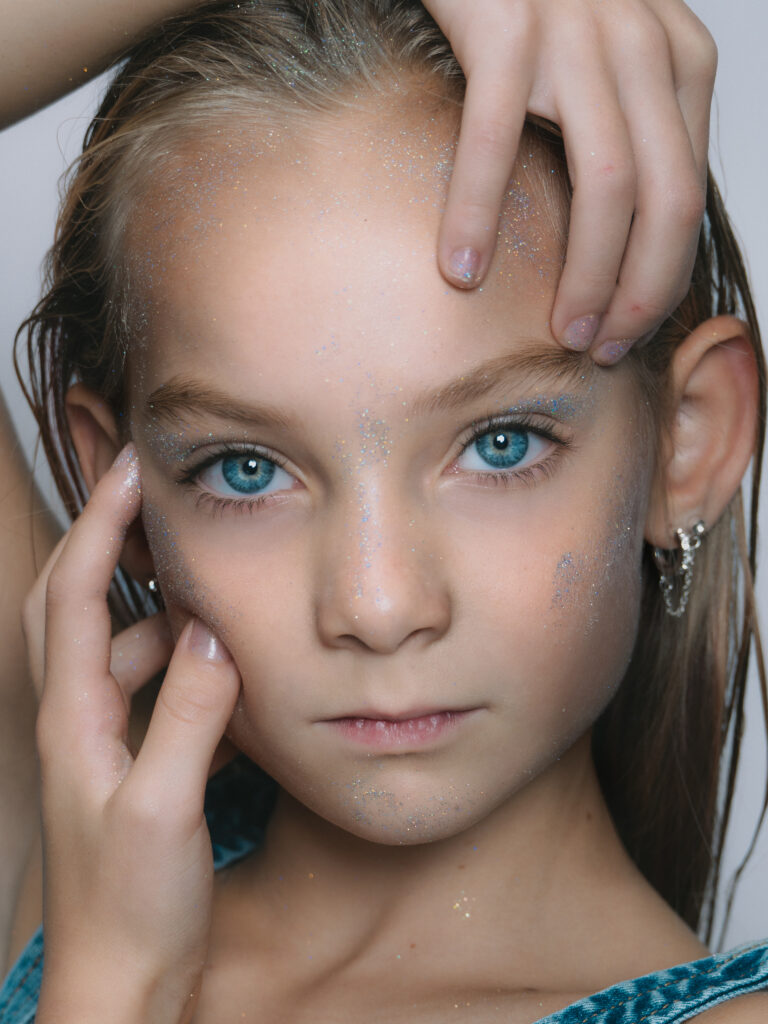
In de Color Mixer pas je de helderheid, levendigheid en tint per kleur afzonderlijk aan. Voor huid zijn twee kanalen belangrijk: oranje en geel. Is de huid te geel geworden door je witbalans, dan pak je de gele slider. Voor een te oranje gezicht gebruik je de oranje slider om de huidskleur natuurlijker te maken, of juist om er wat extra zomerse gloed aan toe te voegen wanneer je dat wel wilt.
Dat die twee kanalen zo goed werken, is geen toeval. Huidtinten zijn van nature een mix van geel, oranje en een beetje rood. Door precies daar te sturen raak je de huid, terwijl de rest van je foto grotendeels met rust blijft. Wil je nog gerichter werken, dan wijs je met Point Color een specifieke kleur aan met het pipet en pas je daar de helderheid, levendigheid en tint van aan.
Omdat je met hue de kleur zelf verandert, en dat gaat bij een huid razendsnel te ver. Een kleine verschuiving is al het verschil tussen iemand die er gezond uitziet en iemand die misselijk groen oogt.
Wij passen de hue bij portretten daarom niet aan, tenzij de oorspronkelijke kleur van de huid ongewenste kleuren bevat, zoals te veel rood of groen door een verkeerde witbalans of door lichtinvloeden. Is dat het geval, werk dan subtiel. In alle andere situaties kom je verder met de luminance en de verzadiging.
Dan sla je door naar een van twee uitersten, en allebei zie je meteen terug in het gezicht. Schuif je de luminance van oranje en geel te ver naar links, dan krijg je het oempa-loempa effect: de huid wordt donker en oranje in plaats van natuurlijk. Schuif je te ver naar rechts, dan trek je alle kleur uit het gezicht en houd je een vampier over.
Zet je beide sliders op neutraal, dan is er niets mis met je foto, maar hij is ook een beetje saai. De winst zit in het gebied daartussen. Verhoog je de helderheid van huidtinten een klein stukje, dan krijg je een frisse, stralende look. Ga je er te ver in door, of juist te weinig, dan oogt de huid plastic-achtig of levenloos. Less is more is hier geen dooddoener, maar gewoon de werkwijze.
Omdat de tone curve kleuren subtiel beïnvloedt, vooral in de schaduwen, en huidtinten daar gevoelig voor zijn. Pas je de curve te ver aan, dan worden die huidtinten onnatuurlijk. Te veel contrast levert bovendien harde schaduwen en te lichte hooglichten op, waardoor je portret zijn zachtheid verliest.
Dat betekent niet dat je de tool links moet laten liggen. Voor de achtergrond en de omgeving is de tone curve juist geschikt, want daarmee pas je die aan zonder de huidtinten te raken. Wil je je portret een filmisch of dramatisch gevoel geven, dan helpt de curve om contrast gecontroleerd toe te passen. En wil je toch met de color grading tool corrigeren, gebruik dan het midtone wiel. Dat wiel is geschikt voor het aanpassen van huidtinten zonder de sfeer van je hele foto te veranderen.
Kleuren die tegenover elkaar liggen op het kleurwiel neutraliseren elkaar, en dat kun je heel gericht inzetten. Rode puistjes verzacht je met een groene tint, omdat rood en groen elkaars tegenkleur zijn. Paarse wallen onder de ogen pak je aan met oranje. Een gele huidskleur of gele plekken balanceer je met paars.
Die tegenkleur breng je aan met de brush tool. Je kiest de juiste kleur, past de dekking aan zodat het effect niet te hard wordt, en schildert alleen over de plekken die je wilt corrigeren. Zo neutraliseer je de oneffenheid zonder de huidskleur zelf te veranderen, waardoor je portret frisser oogt. Wil je hier sneller mee werken, dan zijn de brushes uit The Signature AI Brush Set de tools die wij zelf dagelijks gebruiken.
Heb je eenmaal een combinatie gevonden die klopt voor jouw manier van fotograferen, sla die dan op als preset. Geef hem een naam die je later terugvindt, bijvoorbeeld voor een lichte huid, een donkere huid of studioflits.
In Color Grading Voor Portretten E-Book nemen we je stap voor stap mee door precies deze stof: het verschil tussen kleurcorrectie en grading, de color grading tool, de curve en de kleurtheorieën waarmee je huidtinten stuurt. Wil je liever beginnen met een basis die al klopt, kijk dan bij onze portret presets. Loop je vast op je eigen beelden, dan kijken we tijdens een Lightroom edit sessie met je mee in jouw eigen RAW-bestanden. Heb je een vraag, mail dan naar info@legjevast.nl of gebruik de contactpagina.

